
Ceci est une ancienne révision du document !
Table des matières
Tableaux de bord lot 6
Objectif
Les tableaux de bord du lot 6 ne se génèrent pas automatique sur Kerwin. Il faut donc le faire manuellement via des requêtes SQL.
Procédure Rapport
- Se connecter en accès RDP à l'adresse : schneider19.xsalto.net /admin
- Préciser dans les options/ Onglet général/ Nom d'utilisateur : Administrateur
- Rentrer le mot de passe mentionné dans le fichier Excel d'accès aux sites
- Choisir la première session proposée
- Ouvrir SQL Server Management Studio
- Nouvelle requête
- Aller chercher le fichier: \\TERRE\Projets\ARIRI0536 - TMA PV CSE\4 Dossier technique\4.2 Documents AI\4.2.4 Développement\Rapports_mensuels_lot6\Requete_rapports_mensuels_lot6_COMPLETS
- Copier/coller le contenu du fichier dans SQL
Bien penser à modifier la date de début de rapport et l'ID du site concerné avant d’exécuter la requête
- Changer les options du fichier générer: Requête\Options de requête
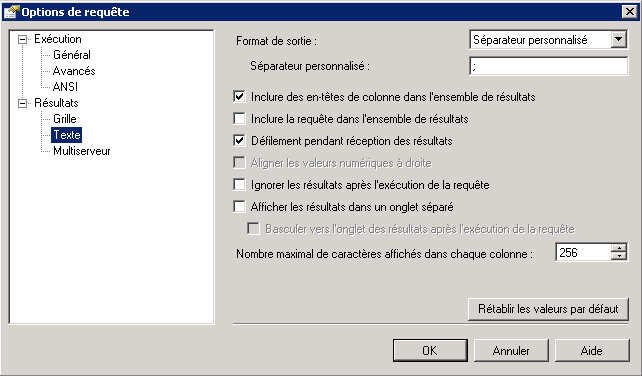
- Changer également le format du résultat: Requête\ Résultats dans\ Résultats dans un fichier
- Exécuter la requête
- Enregistrer le fichier dans le dossier “Rapport” présent sur le bureau en gardant le même format de nom de fichier (.csv)
- Récupérer le fichier sur son PC hôte
- Copier le fichier .csv dans le répertoire \\TERRE\Projets\ARIRI0536 - TMA PV CSE\4 Dossier technique\4.2 Documents AI\4.2.4 Développement\Rapports_mensuels_lot6\Rapports 2015\CSV
- Copier les valeurs dans un fichier .xls existant dans le répertoire \\TERRE\Projets\ARIRI0536 - TMA PV CSE\4 Dossier technique\4.2 Documents AI\4.2.4 Développement\Rapports_mensuels_lot6\Rapports 2015 afin d'obtenir un fichier avec le bon format de présentation
- Faire un collage spécial “valeurs” et forcer les cellules à deux chiffres après la virgule
- Enregistrer avec le bon format de nom de fichier
Procédure END
- Se connecter en accès RDP à l'adresse : schneider19.xsalto.net /admin
- Préciser dans les options/ Onglet général/ Nom d'utilisateur : Administrateur
- Rentrer le mot de passe mentionné dans le fichier Excel d'accès aux sites
- Choisir la première session proposée
- Ouvrir SQL Server Management Studio
- Nouvelle requête
- Aller chercher le fichier: \\TERRE\Projets\ARIRI0536 - TMA PV CSE\4 Dossier technique\4.2 Documents AI\4.2.4 Développement\Extraction_END_mensuel_lot6_ConextControl\Extraction_END_mensuel.sql
- Ouvrir le fichier dans bloc notes
- Copier/coller le contenu du fichier dans uen nouvelle requête SQL
Bien penser à modifier la date de début et de fin du calcul et l'ID du site concerné avant d’exécuter la requête
- Changer les options du fichier générer: Requête\Options de requête
- Changer également le format du résultat: Requête\ Résultats dans\ Résultats dans un fichier
- Exécuter la requête
- Enregistrer le fichier dans le dossier “Rapport” présent sur le bureau en gardant le même format de nom de fichier (.csv)
- Récupérer le fichier sur son PC hôte
- Copier le fichier dans le répertoire \\TERRE\Projets\ARIRI0536 - TMA PV CSE\4 Dossier technique\4.2 Documents AI\4.2.4 Développement\Extraction_END_mensuel_lot6_ConextControl\2015 en le renommant au bon format de nom de fichier
Outils de la page


