
Table des matières
Purger BDD KERHISTO
Objet
Cette page décrit comment réaliser une purge des bases de données.
La base de données “kerhisto” contient toutes les données de Kerwin et doit être purgée pour limiter sa taille.
Méthodologie
Il est important de faire une sauvegarde des bases de données sur le disque dur de la TMA et de la tester sur le serveur TMA avant de réaliser une purge.
Sauvegarde des BDD
Ouvrez “Microsoft SQL Server Management Studio”. Faites un clic droit sur la base de données “kerhisto_sql” (le nom peut varier en fonction des lots) et allez dans “Tâches” puis “Sauvegarder”. Une fenêtre s'ouvre alors.
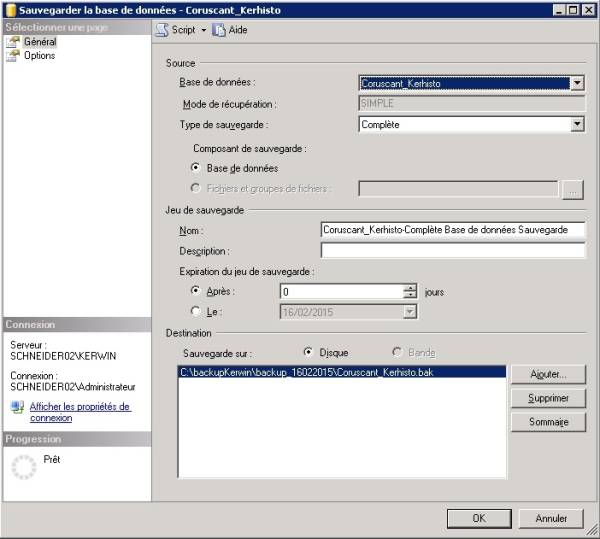
Sélectionnez la destination de votre sauvegarde en bas de la page “Général” et cochez “Remplacer tous les jeux de sauvegarde existants” dans la page “Options”.
Lancez ensuite la sauvegarde (cela prend quelques minutes).
Faites de même pour la base de données “Kerwin”.
Notez les dates de commencement et de fin des enregistrements du fichier Énergie_J présent dans Kerwin. Ces dates doivent être ajoutées au nom des fichiers de backup. On connait ainsi la plage de données de chaque sauvegarde.
Test de la sauvegarde sur le serveur TMA
Une fois les sauvegardes réalisées, transférez les via le ftp et/ou le disque dur externe sur le serveur de la TMA (penser à faire un fichier compressé).
Si vous utilisez un fichier compressé en.xz, pour le décompresser faire clic droit, 7zip, ouvrir archive, extraire (procédure xsalto).
Il est nécessaire ensuite de restaurer les bases pour s'assurer de son bon état. Pour cela, sur “Server Management Studio”, cliquez sur la base de données que l'on souhaite restaurer, puis clic droit, “Tâches” → “Restaurer” → “Base de données”.
Sélectionnez ensuite l'option “à partir de l'unité” et l'emplacement du fichier “.bak”. Dans la page “Options”, cochez “Remplacer la base de données existante”.
Lancez ensuite la restauration.
Il n'est possible de restaurer une BDD que sur la même version de server SQL. Vous ne pouvez pas monter une base 2012 sur un serveur 2014 (pas de compatibilité ni ascendante ni descendante). Une VM avec une version 2012 se trouve sur le pc du nouveau serveur. Il est possible de restaurer depuis le dossier partagé F (où il faut donc transférer les fichiers de Filezilla)
Une fois la restauration terminée, vérifiez la plage de données du fichier Energie_J dans Kerwin.
Si les dates ne sont pas conformes, la sauvegarde est mauvaise et doit être refaite.
Purge de la base de données
La dernière étape consiste à purger les bases.
A - Récupération nom du site
Une fois Kerwin arrêté, ouvrir SQL Server Management Studio. Récupérez ensuite le nom du site que vous voulez purger en accédant à la table CALCUL_END.dbo.Cfg_Sites, colonne KeySite ou Libellé.
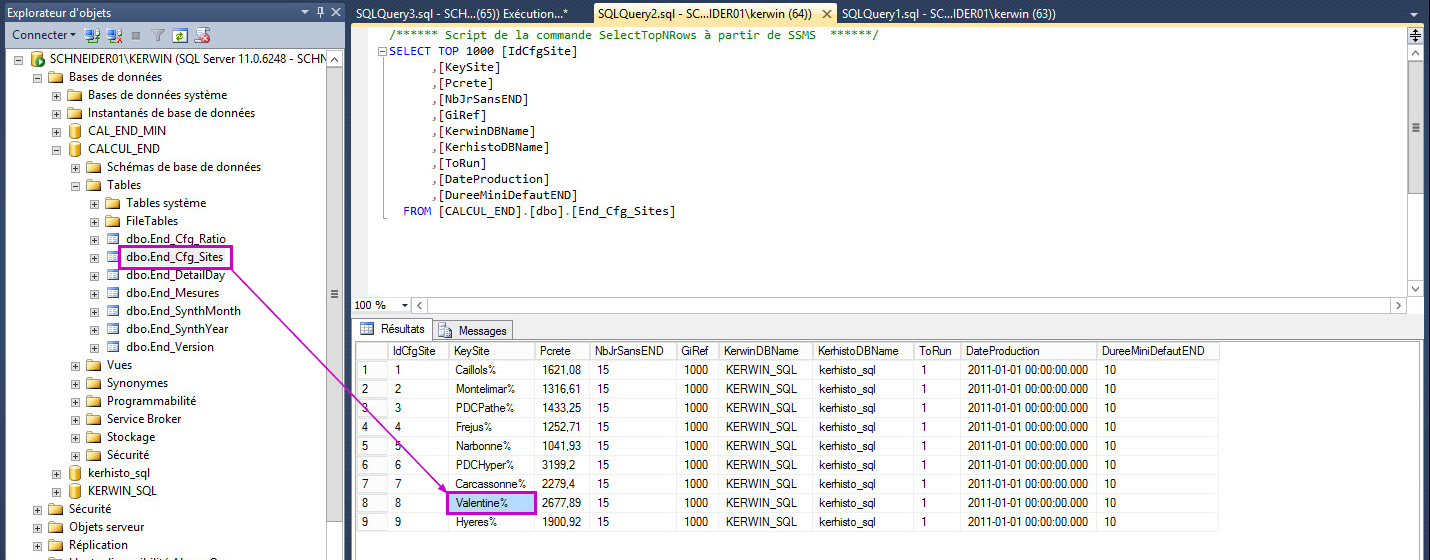
B - Vérification nombre de lignes à purger
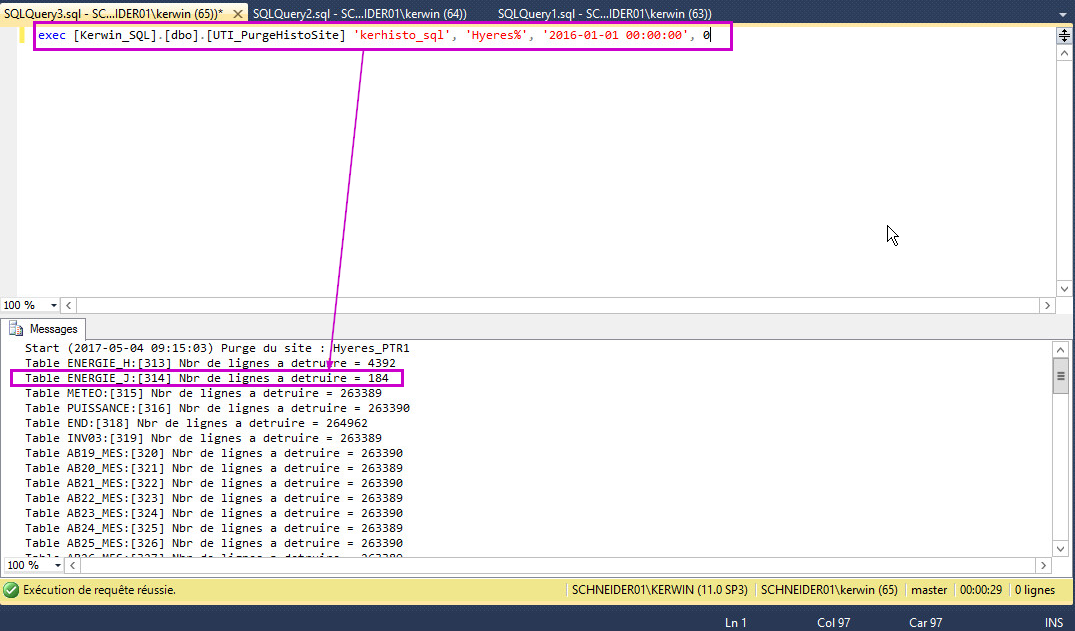
Ouvrez une nouvelle requête et lancez la requête suivante en sélectionnant bien les dates et en modifiant le nom du site souhaité (nom récupéré dans l'étape précédente). Le résultat de la requête retourne le nombre de lignes que l'on s'apprête à purger par table. Vérifiez que l'on a bien autant de lignes pour la table Energie_Jour (voir screenshot ci-dessous) que le nombre de jours que l'on veut purger.
Pour les Kerwin 7:
exec [KERWIN_SQL].[dbo].[UTI_PurgeHistoSite] 'kerhisto_sql', 'Montelimar_P%', '2016-01-01 00:00:00', 0
où la date correspond à la plus ancienne date que l'on veut conserver.
NB: Pour les anciens Kerwin (inférieur à V7), utilisez cette requête: (Coruscant et EngieGreen)
exec [Kerwin_Sql].[dbo].[UTI_PurgeHistoSite] 'kerhisto_sql', 'Montelimar_P%', '2016-01-01 00:00:00' , '2016-03-01 00:00:00', 0
–> Pour Coruscant les nom de site se trouvent : [Coruscant_Kerwin].dbo.[Site]
–> Pour le lot 2, CASINO_STEMARIE_KWN.dbo.UTI_PurgeHistoSite
Pour le site d'AGEN PDL-PTR4, la requête ne fonctionne pas. Point à creuser, il faut trouver un moyen de purger les tables de mesure de ce site.
C - Lancement de la purge du site
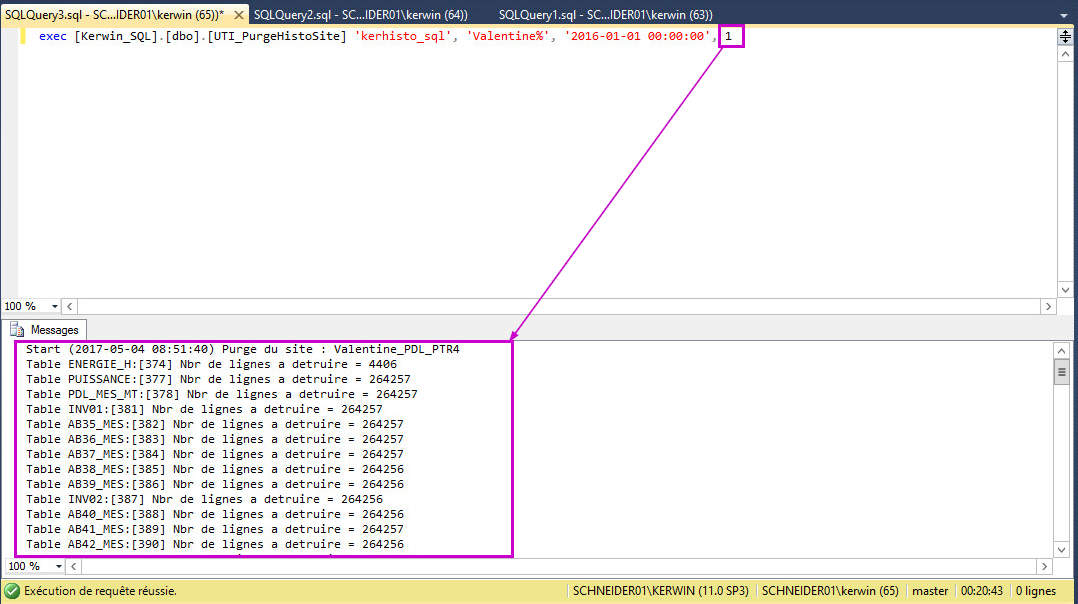
Si le nombre de jours correspond et que les dates sont correctes, modifiez la requête en remplaçant le dernier 0 par un 1 (cela lance réellement la requête de purge). A la fin, vous devez observer le résultats suivants (voir screenshot).
D - Vérification bonne purge du site
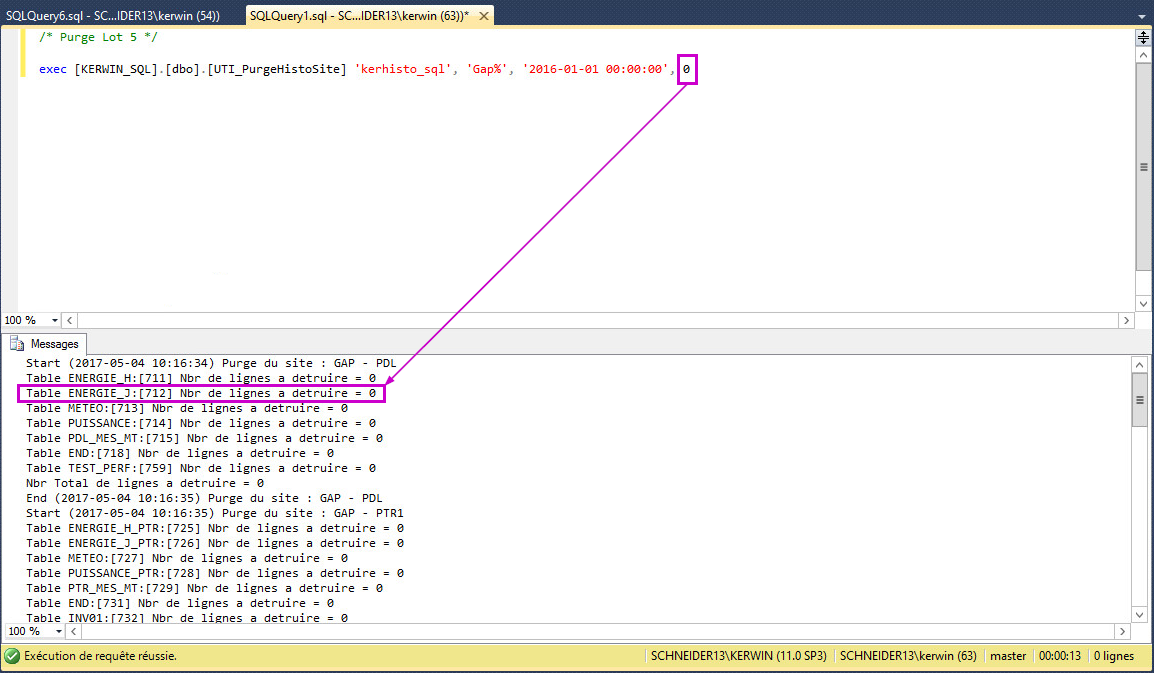
Pour vérifier que toutes les lignes ont bien été purgées, vous pouvez relancer la première requête (celle avec un 0). Si vous avez comme résultats des zéros partout, les lignes ont bien été purgées (voir screenshot).
Recommencez ensuite les étapes A à D pour chacun des sites du lot.
Arrêt des processus Kerwin
Arrêter tous les processus commençant par “kerXXX” via le gestionnaire des tâches.
Réduction de la base Kerhisto
Une fois tous les sites purgés, faites un clic droit sur la base de donnée Kerhisto puis “Tâches” → “Réduire” → “Base de données”.
Procédure validée par Baptiste et Gautier le 04/05/2017
Outils de la page


