
Ceci est une ancienne révision du document !
Table des matières
Maintenance préventive japon
Au 07/03/2017, les sites concernés par la TMA Japon sont :
- Kunimi
- Tokai
- Mito
- Shinjo-Yamada
Les accès à ces sites se font via TeamViewer, les identifiants sont sur KeePass
1 - Data surveillance
Les requêtes SQL sont présentes dans le dossier D:/Site_Report/ de chaque machine.

Rapport Performance Ratio
Ouvrir SQL et la requête “Req_Check_Rapports_CC_TMA_Vxx”. Entrer les dates de surveillance et exécuter la requête. Vérifier alors la troisième grille de résultats. Si des lignes sortent, analysez la colonne “commentaire” qui décrit l'indicateur qui est “hors limites”: Vérifier les points suivants:
- Le Hi est uniforme sur la durée
- Le PR est entre 70 et 100%
- La disponibilité de la centrale est proche de 100%
- L'ENS n'est pas trop grand
Partie à creuser. LVO - BLS : Pour vérifier le bon calcul du Hi, on pourrait s'appuyer sur les indicateurs Yf et Yr (voir Wiki indicateurs rapport CC). Ou alors simplement calculer des rapports entre Hi et Energie produite. Le but étant de vérifier le bon calcul du Hi.
Si l'un des points n'est pas bon, le signaler.
Alarmes actives
Cette vérification correspond à la première grille de résultats de la requête “Req_Check_Rapports_CC_TMA_Vxx”. Commentez les filtres pour ne garder que celui avec DT_Disappearance IS NULL
Elle permet de voir si une alarme n'a pas de retour à la normale, donc si une alarme est toujours active.
Si une alarme est présente depuis trop longtemps (1 ou 2 jours), le signaler.
Alarmes critiques sur la période
Cette vérification correspond à la première grille de résultats de la requête “Req_Check_Rapports_CC_TMA_Vxx”. Commentez les filtres pour supprimer la condition DT_Disappearance IS NULL et ajouter la condition Duration > 120 (secondes). Jouer ensuite avec les filtres pour faire disparaitre/apparaitre les différents types d'alarmes.
Elle permet de voir si une alarme d'une durée de plus de 2 min est apparue sur la période.
Nous faisons ça pour pallier au fait que beaucoup trop de défauts apparaissent sur les sites (moins de 10 secondes pour la plupart).
Si une alarme est présente, le signaler, surtout si elle peut générer une perte de données.
Si beaucoup d'alarmes sont présentes, les regrouper par types, par équipements, par jours.
Partie à creuser. BLS : Est ce qu'on peut faire un GROUP BY avec un COUNT pour compter /filtrer les types de défauts ? Ou est ce que cela serait trop restrictif ?
Évènements système ClearSCADA
Se connecter sur ViewX, aller sur l'Overview (vue avec la carte Japon) puis aller sur la vue Evenements (icône “ECLAIR”).
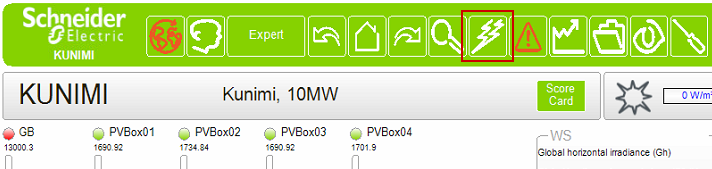
Filtrer ensuite
- Ajouter la condition “Severity” Not Equal To “Low”.
- Ajouter la condition “Source” Does not contain “Redirections”
- Modifier la condition Time : “Time” between “Date debut 12:00AM to Date_fin 12:00AM”
Parcourir ensuite les évènements et relever les éventuels évènements importants. Notamment signaler les défauts de driver (BIN2CS, PVSChduler, FTP Scanner, etc.), plus généralement les alarmes ClearSCADA qui ne sont pas présentes dans la base ALR SQL.
Partie à creuser:
- Savoir quels sont les évènements importants ? Cas par cas ?
- Comment peut on enregistrer un filtre ClearSCADA ? Cela éviterait de refiltrer à chaque fois notamment sur severity
Production des Onduleurs
Ouvrez la requête “END_inverter_Vxx”. Rentrer les bonnes dates et exécutez la. Elle permet de voir si un onduleur ne produit pas avec une irradiance supérieure à un seuil donnée. Plus précisément, elle permet de compter le nombre de lignes (donc de minutes) où l'Ea_Mn = 0 avec Gi > 50, en classifiant par jour par onduleur.
Lorsque des lignes sortent, s'il y a plus de 15 minutes (plus? moins?) de non production dans la journée, il faut noter le nombre de minutes de non production, l'onduleur concerné et le jour concerné.
END
Lorsque l'on exécute “END_inverter_Vxx”, la deuxième grille de résultats permet de voir s'il y a des périodes d'END.
Si des lignes sortent, regarder la colonne “Details” qui contient l'information de l'équipement concerné (ouvrir l'hyperlien). Si l'équipement est un onduleur, signaler l'END sur le rapport en indiquant le n° de PVBox et d'onduleur associé (pas l'ID d'inverter qui ne veut rien dire pour le client).
Partie à creuser : on pourrait afficher directement dans une colonne l'ID de l'onduleur, sa PVbox et son n° au lieu d'ouvrir chaque hyperlien
Dépôt rapport
A la fin, le rapport doit être enregistré sur le sharepoint (office 365).
Lien suivant :
https://aifrance.sharepoint.com/sites/tmajapon/Documents%20partages/Forms/AllItems.aspx?id=%2Fsites%2Ftmajapon%2FDocuments%20partages%2F4%20Dossier%20technique%2F4%2E2%20Documents%20AI%2F4%2E2%2E1%20Preventive%20maintenance
Et envoyé par mail (le Mardi) aux personnes concernées (voir mail déjà envoyé) avec en copie “support.japanteam@aifrance.com”.
2 - Monthly report
Rapatriement des données
Rapatrier les données du dossier D:/Site_Report/Année_Mois via le transfert de fichier TeamViewer.
Télécharger ensuite les données sur le dossier partagé avec le Japon https://files.aifrance.com/ws-my-files/Japan_Report/NRE
Récupération des rapports Excel
Se connecter sur Partage TMA : https://files.aifrance.com/ et aller dans le dossier Japan_Export\Exchange
Télécharger une copie des rapports en local et les renommer en “Site_monthly_report_MoisAnnee_AI.xslm”.
Ouverture des rapports Excel
Ouvrir chaque fichier Excel, activer les modifications puis activer le contenu (activer le contenu prend du temps, faut laisser Excel travailler un peu).
Avant d'insérer les données, il faut effectuer une manip pour pouvoir importer les données sans erreur (vient du fait que le client Japonais ouvre le fichier en Excel 2016 et nous en Excel 2013).
Cliquer sur l'icone ci-dessous:
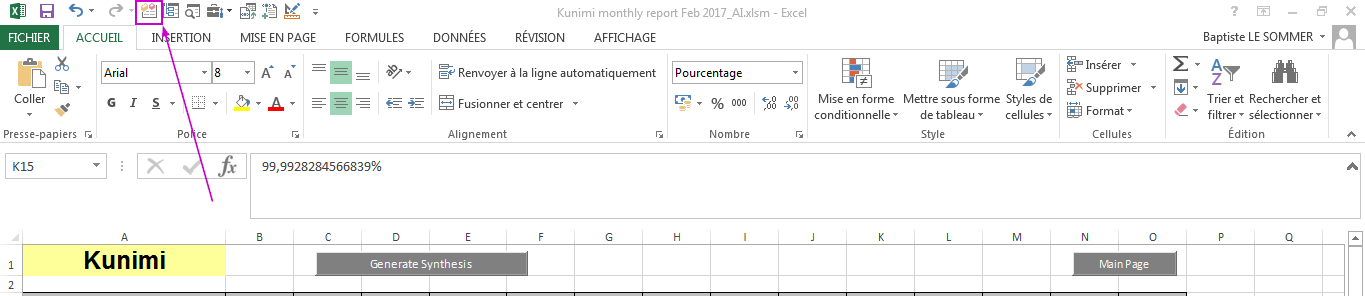
Aller ensuite dans Outils>Références et décocher la librairie 2016:
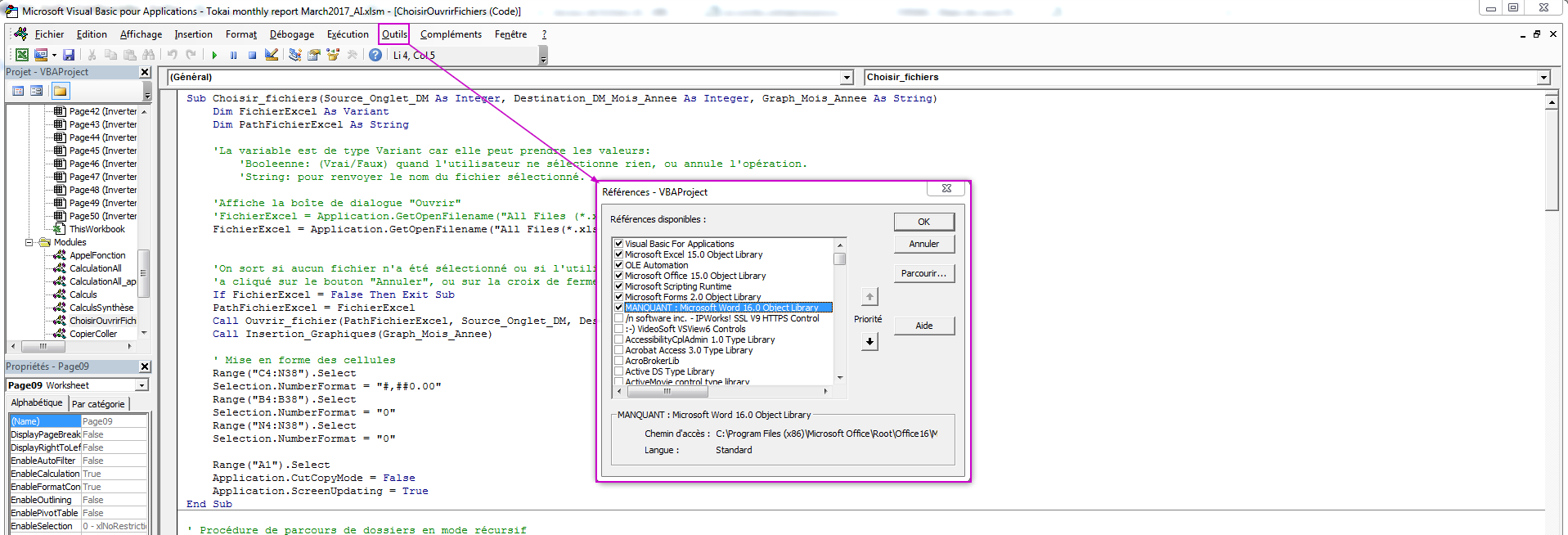
Chercher ensuite la librairie 2015, la cocher puis OK et fermer les fenêtres de code VBA:
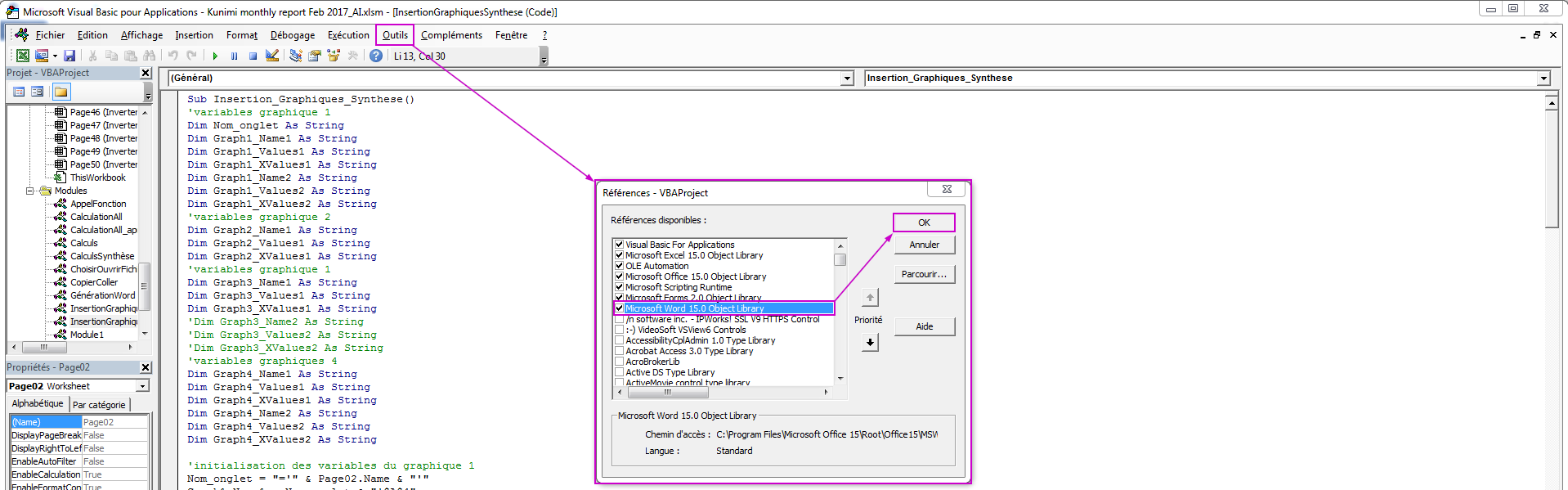
Insertion des données dans le fichier Excel
Suivre la procédure ci-dessous, en sautant l'étape “Fill month years”
Outils de la page


