
Ceci est une ancienne révision du document !
Table des matières
Cestas
Puissance installée : 300 MW
Investisseur : Neoen
Exploitant : Clemessy
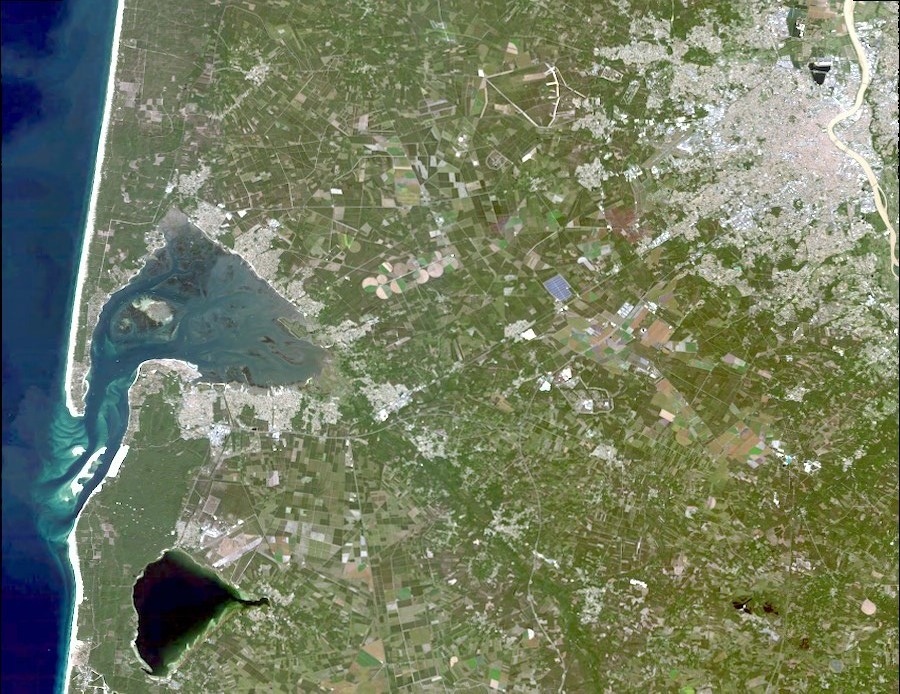
Localisation géographique : Route d’Arcachon 33 610 CESTAS (A proximité du lieu-dit « Croix d’Hins »)
Coordonnées GPS : 44.716032,-0.809589
Accès
Connexion locale
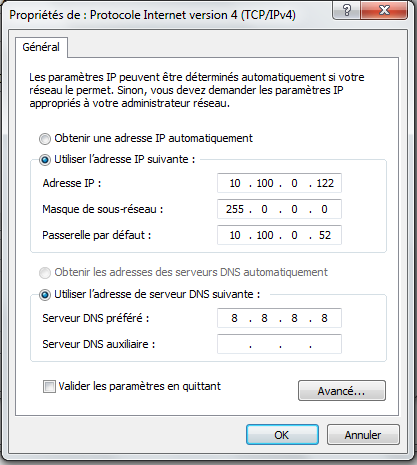
Si vous êtes physiquement sur le site de Cestas, branchez vous sur un switch local et utilisez la configuration ci-dessous.
NB: Les adresses utilisables sont comprises entre 10.100.0.120 et 10.100.0.130. Attention aux conflits d'adresses IP. Vous devez impérativement utiliser une adresse libre.
Si une adresse est déjà utilisée localement, un message indiquant un conflit d'adresse IP apparaîtra. Dans ce cas, essayez avec une autre adresse.
.
Connexion VPN
Si vous n'êtes pas physiquement sur le site de Cestas, vous devez utiliser un tunnel VPN pour vous connecter à distance.
Création d'un nouveau VPN sous Windows 7
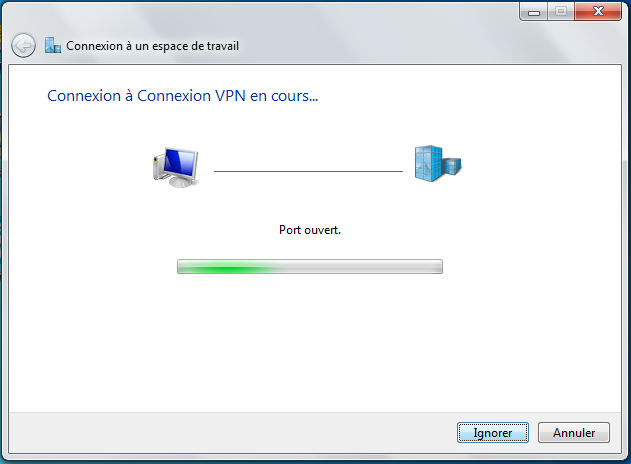
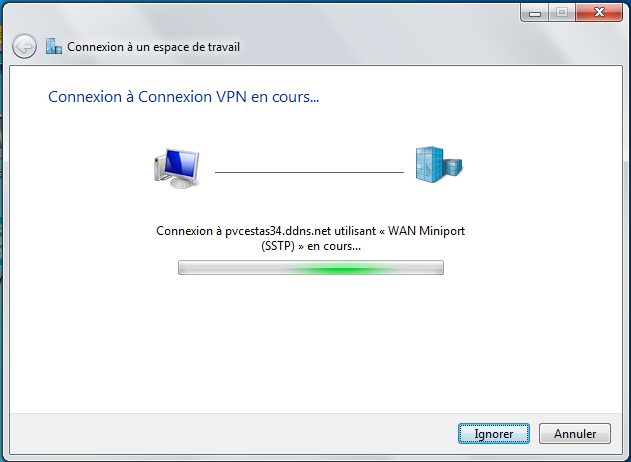
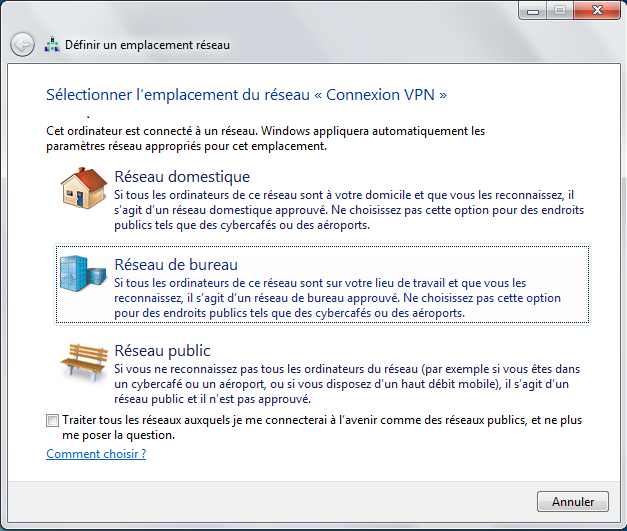
Pour commencer, vous devez créer une nouvelle connexion VPN sur votre ordinateur. Voici les étapes à suivre :
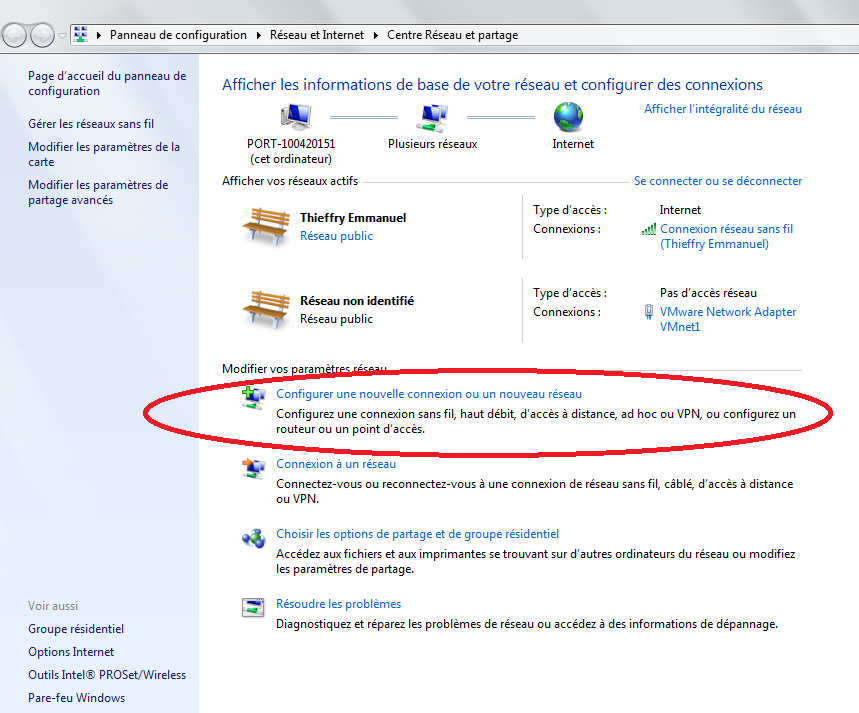
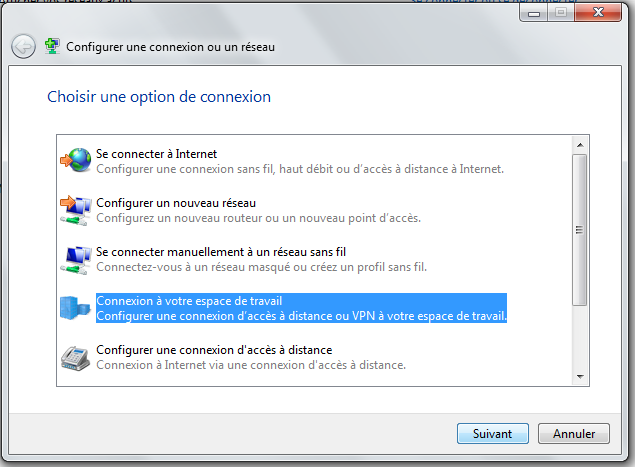
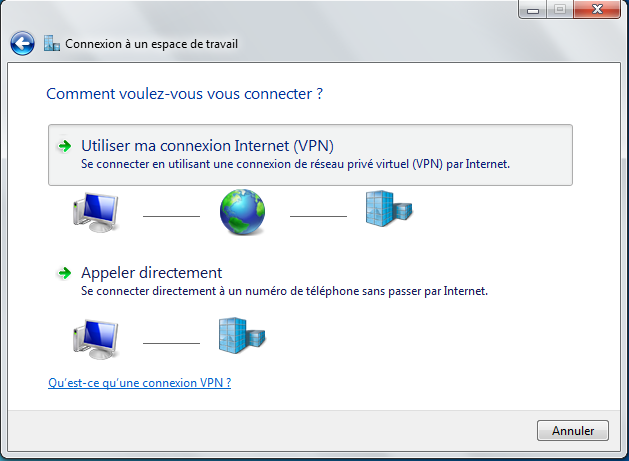
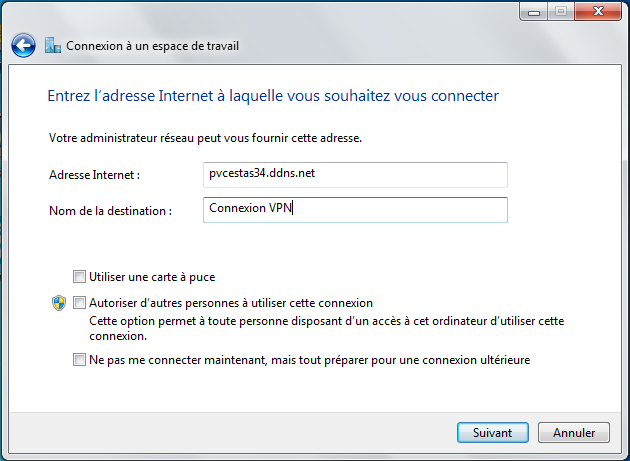
Remarque sur le “Nom de la destination” : si vous utilisez souvent des connexions VPN sur votre ordinateur, choisir un nom de destination plus explicite que “Connexion VPN”, de façon à pouvoir faire la distinction plus facilement entre toutes vos connexions VPN existantes.
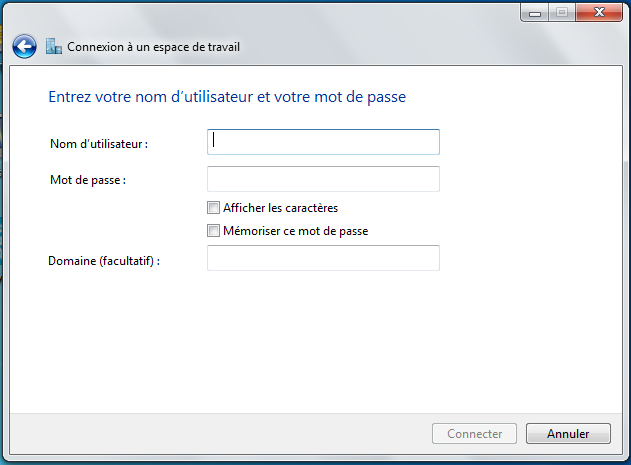
NB: Entrez le nom d'utilisateur et le mot de passe qui vont ont été fournis pour l'accès VPN au site de Cestas.
Par défaut, nous utilisons en TMA :
Nom d'utilisateur : SE_PEC2
Mot de passe : Schne1der38
Utilisation d'un VPN existant sous Windows 7
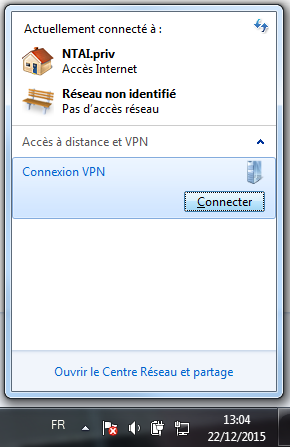
Si ce n'est pas la première fois que vous vous connectez et que votre accès VPN a déjà été configuré :
Ouvrez votre connexion VPN :
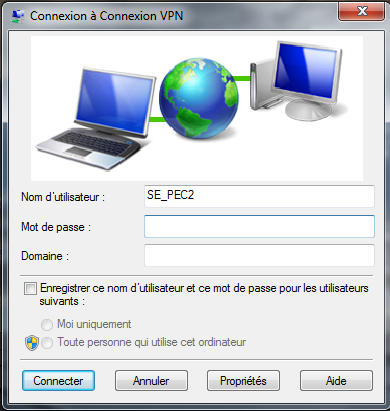
Entrez le nom d'utilisateur et le mot de passe qui vont ont été fournis pour l'accès VPN au site de Cestas.
Par défaut, nous utilisons en TMA :
Nom d'utilisateur : SE_PEC2
Mot de passe : Schne1der38
Les machines du site de Cestas
| Machine | Adresse IP | Adresse IP (web) | Adresse web | Adresse web locale (lorsque vous êtes déjà connectés en RDP à la machine) | Compte utilisateur pour connexion à distance RDP | Mot de passe associé | Fermes solaires (SPV) monitorées |
| Master | 10.100.0.1 | http://10.100.0.1/ | http://cestasmaster/ | http://localhost/ | CESTASMASTER\Administrateur | Schneider38 | Supervision générale (automate principal PPC, Météo) |
| Cluster 1 | 10.100.0.11 | http://10.100.0.11/ | http://cestascluster1/ | http://localhost/ | CESTASCLUSTER1\Administrateur | Schneider38 | SPV01 SPV11 SPV02 SPV07 SPV24 SPV08 |
| Cluster 2 | 10.100.0.12 | http://10.100.0.12/ | http://cestascluster2/ | http://localhost/ | CESTASCLUSTER2\Administrateur | Schneider38 | SPV18 SPV14 SPV16 SPV20 SPV23 SPV04 |
| Cluster 3 | 10.100.0.13 | http://10.100.0.13/ | http://cestascluster3/ | http://localhost/ | CESTASCLUSTER3\Administrateur | Schneider38 | SPV03 SPV12 SPV22 SPV25 SPV19 SPV10 |
| Cluster 4 | 10.100.0.14 | http://10.100.0.14/ | http://cestascluster4/ | http://localhost/ | CESTASCLUSTER4\Administrateur | Schneider38 | SPV09 SPV17 SPV21 SPV05 SPV15 SPV13 SPV06 |
| PC de Maintenance fourni par AI | 10.100.0.120 | - | - | - | PC_Maintenance | Schneider38 | - |
Codes d'accès à la visualisation Conext Control
| Utilisateur | Mot de passe |
| Operator | Operator@1 |
| Engineer | Engineer@1 |
| Expert | Expert@1 |
| SBU | CC4eveR |
Ces codes d'accès peuvent être utilisées aussi bien en accès web ou dans le ViewX.
Codes d'accès au FTP (Filezilla)
| Utilisateur | Mot de passe |
| datastorage | datadownload |
Codes d'accès aux switchs / aux cartes NOE
| Utilisateur | Mot de passe |
| admin | private |
| USER | user |
Choix d'un mode de connexion
Une fois la connexion VPN établie, vous pouvez vous connecter en utilisant :
| Mode de connexion | ||
|---|---|---|
| Mode | Avantages | Inconvénients |
| Connexion à distance Windows (Remote Desktop RDP) | Navigation plus rapide car vous êtes ainsi directement connectés sur une machine. Possibilité d'utiliser soit le ViewX soit la page web locale http://localhost/ (navigation très rapide en locale) | Vous monopolisez l'utilisation d'une machine complète (peut être pénalisant si plusieurs personnes travaillent en même temps à distance) |
| Navigateur Web (Internet Explorer) | Vous pouvez vous connecter directement par une page web à la visualisation, sans avoir besoin de vous connecter à une machine | Navigation plus lente, surtout si vous passez directement par votre ordinateur |
CONSEILS UTILES POUR LE CHOIX D'UN MODE DE CONNEXION
Comme toutes les machines sont reliées entre elles, vous pouvez envisager de nombreuses combinaisons.
Il est par exemple judicieux de se connecter en RDP à une machine, puis de s'en servir de point de départ pour le reste de vos accès.
Prenons le cas où vous vous connectez en RDP au Cluster 1. Vous pouvez ensuite :
- utiliser l'adresse web locale de la machine pour naviguer dans la visualisation du Cluster 1 : http://localhost/
- utiliser l'adresse web des autres machines pour naviguer dans les visualisations des autres machines (Master, Cluster 2,3 et 4)
- utiliser la connexion à distance depuis le Cluster 1 vers les autres machines (Master, Cluster 2,3 et 4) plutôt qu'une connexion entre votre PC et ces machines.
Vous évitez ainsi de surcharger la connexion VPN tout en pouvant naviguer rapidement.
Connexion navigateur Web
Conext Control est validé pour une utilisation avec Internet Explorer 8.0. Si vous souhaitez utiliser l'accès par page web, il est recommandé de disposer d'une version comprise entre Internet Explorer 8.0 et 9.0. L'utilisation de versions supérieures (10 et 11 notamment) peut entraîner des problèmes d'affichage.
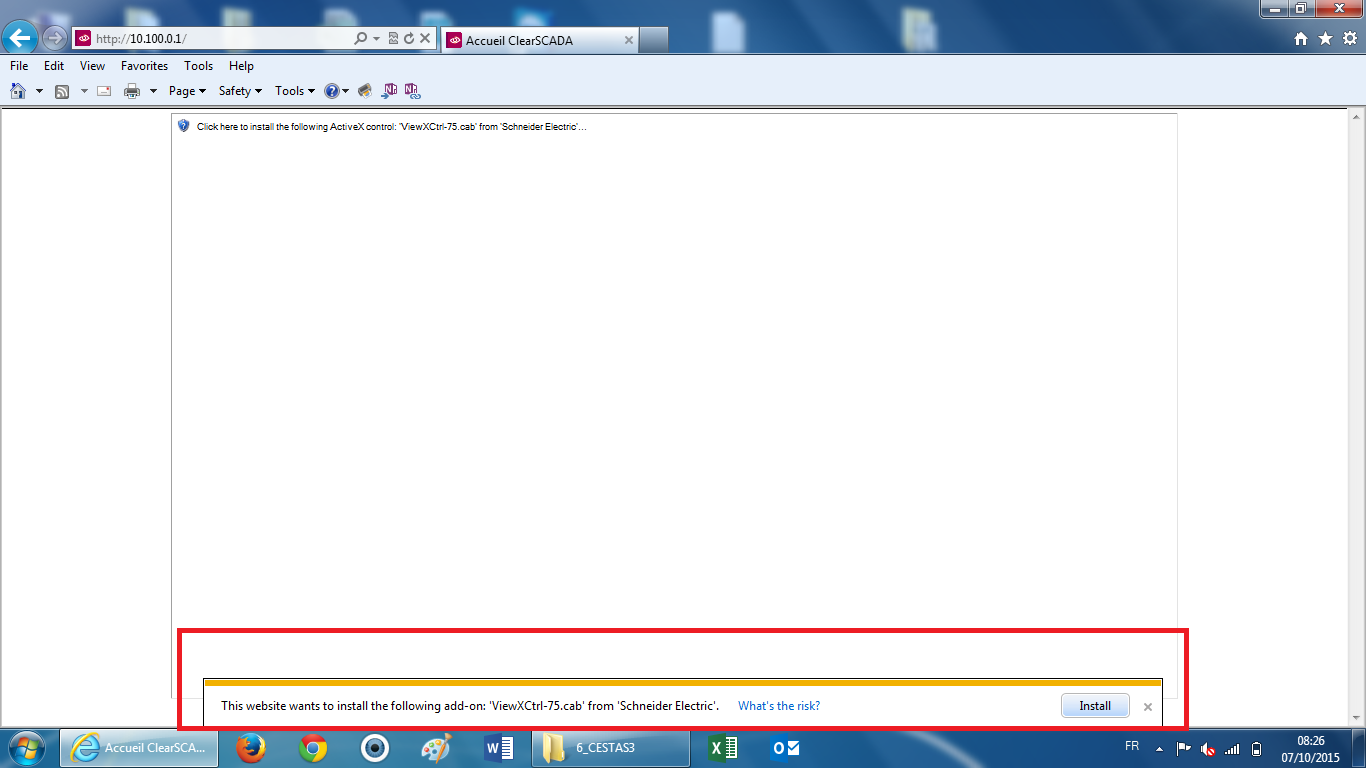
En outre, lors de la première utilisation d'une page web avec Conext Control, vous devrez installer le plug in Active X suivant :
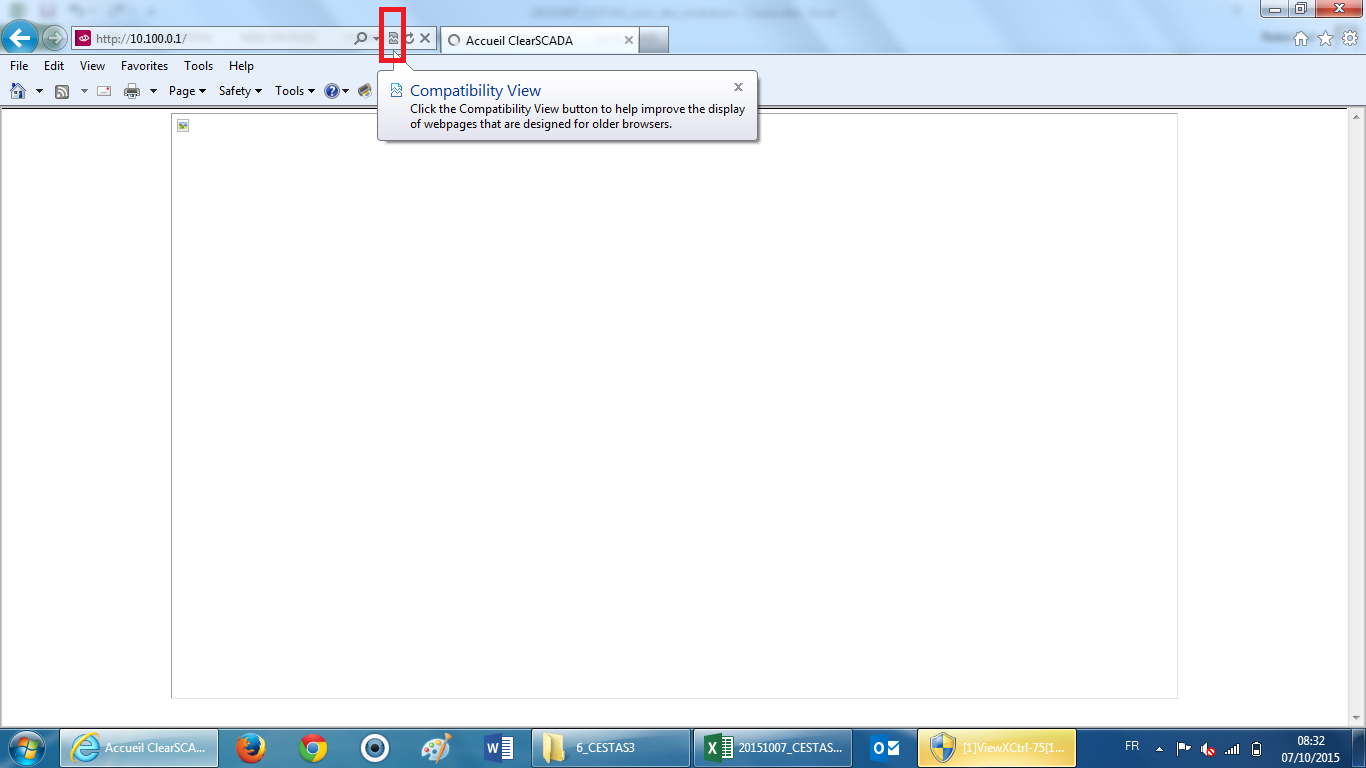
Utilisez enfin le mode de compatibilité intégré à Internet Explorer pour supprimer les problèmes d'affichage (notamment pour le redimensionnement automatique des pages, lié à la taille de votre écran) :
Connexion à distance (RDP)
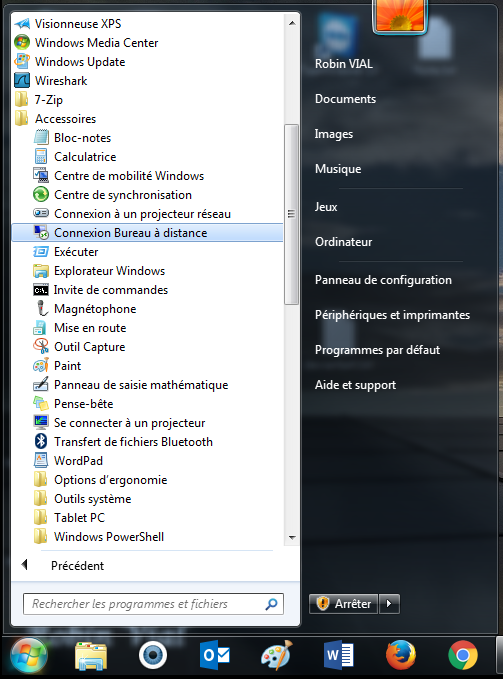
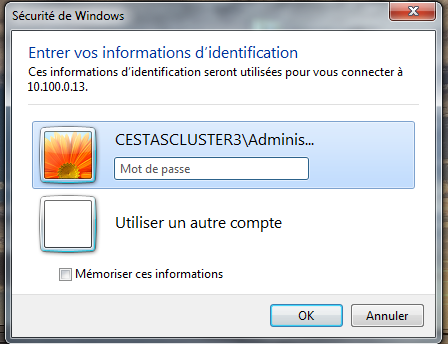
Pour utiliser la connexion à distance Windows, appelée aussi Remote Desktop RDP, vous devez procéder de la sorte :
Outils de la page


