
Ceci est une ancienne révision du document !
Table des matières
Mise à Jour Micrologiciel et Antivirus NAS CESTAS
Accés au VPN CESTAS
Utilisez le Keepass pour se ceonnecter
Connexion au SERVER NAS
Ouvrer un navigateur internet et entrer l'adresse IP du NAS comme lien URL La page Web du NAS peut vous demdander de vous connecter (voir le Keepass).
Procédure de mise à jour du NAS
Pour permettre la mise à jour du NAS, il est nécessaire de donner un accés internet sur celui-ci. Nous utiliserons pour cela le modem Etic de CESTAS comme passerelle internet.
A la fin de la procédure, il faudra bien penser à remettre les paramètres réseau du NAS sans la passerelle internet pour ne pas laisser une faille de sécurité“ d’accès à celui-ci via internet.
Une fois connecter, vous serez sur la page d'accueil.
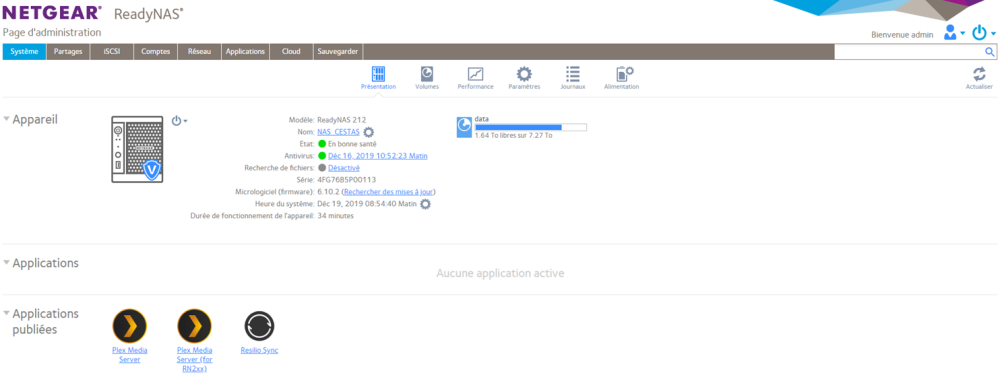
Aller sur l'onglet Réseau
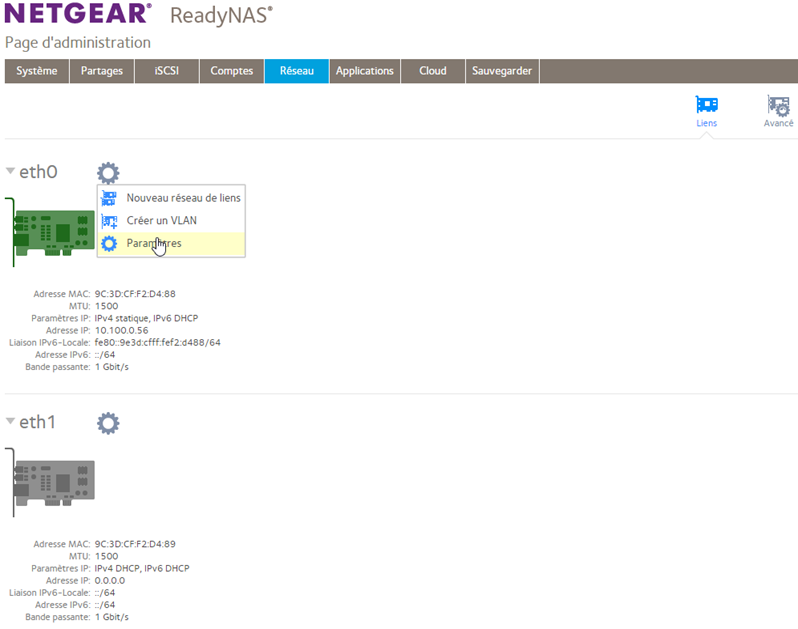
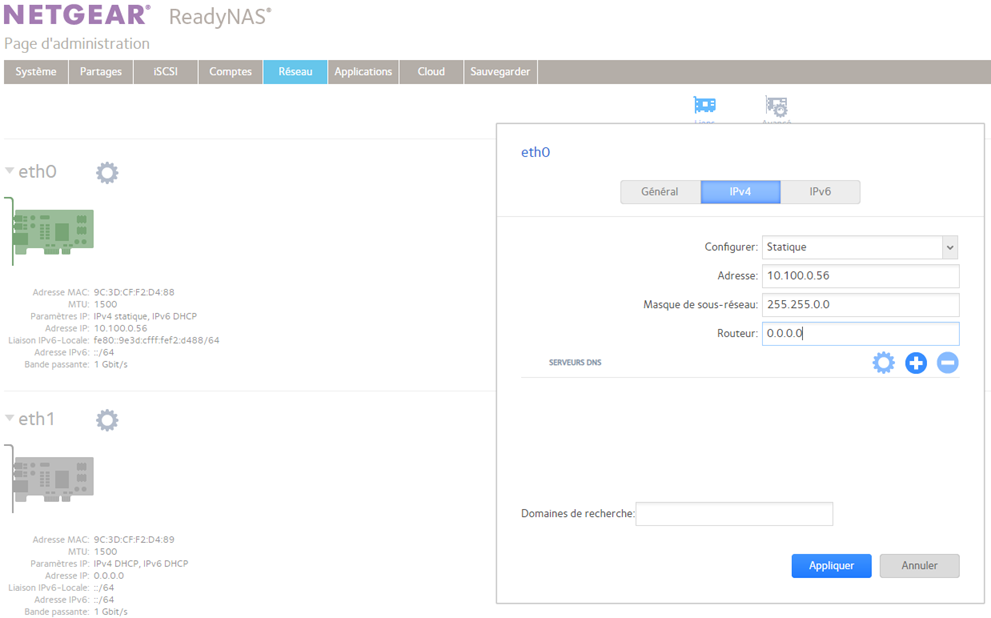
Cliquer sur la petite roue denté à côté de la carte première carte ethernet eth0
Puis Paramètres
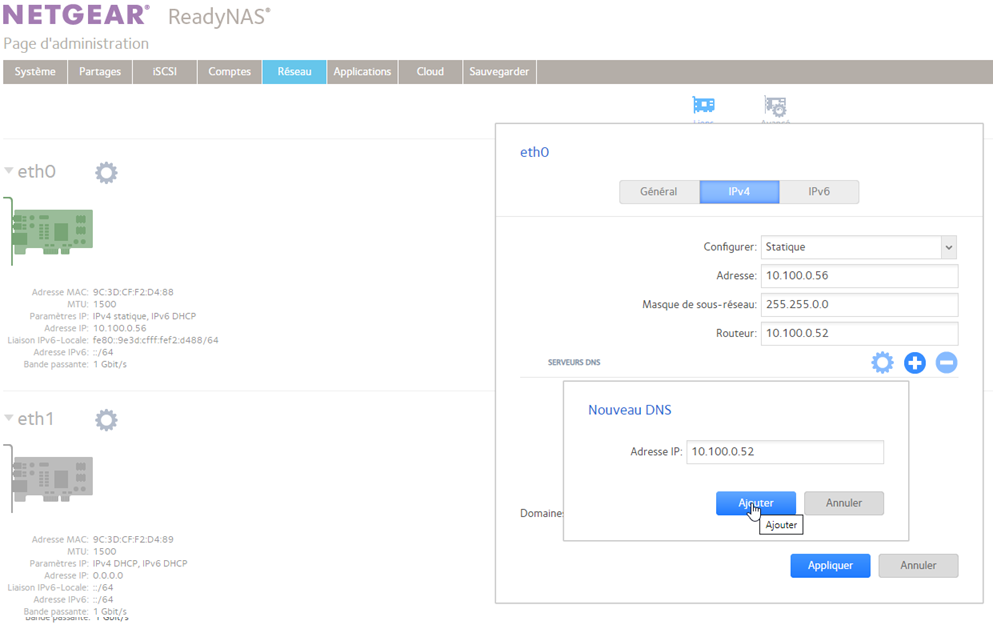
Aller sur l'onglet IPv4 pour renseigner l'adresse du routeur et de la passerelle DNS
Dans le champ Routeur mettre l'adresse du modem Etic CESTAS 10.100.0.52
Ajouter avec le petit Plus Bleu les 2 adresses DNS 96.45.45.45 et 96.45.45.46
Puis faites Ajouter, et Appliquer les modifications.
Cliquer sur l'onglet Système pour revenir sur la page d'accueil
Puis cliquer sur Recherche des mises à jours
Et attendez le résultat
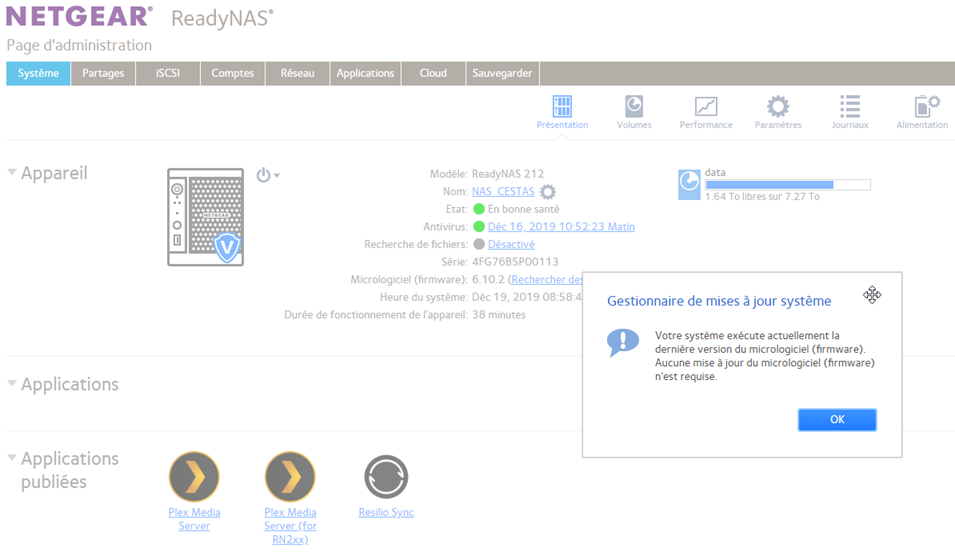
Selon le résultats :
- si le NAS est à jour faites simplement OK
- dans le cas contraire, il suffira de se laisser guider par les différentes fenêtres de mise à jour
- Il vous demandera de télécharger la mise à jour
- un rédemarage du NAS sera peut-être demandé.
Une fois la mise à jour effectuer, faites à nouveau une recherche de mise à jour pour s'assurer que c'est bien le dernier Micrologiciel à jour.
L'antivirus va se mettre également à jour automatiquement normalement au bout de quelques minutes.
Vérifier par la même occasion que le voyant est bien vert.
La mise à jour étant terminée, il est impératif de ne pas laisser la passerelle internet vers le NAS opérationnel.
Vous devez pour cela faire la manipulation inverse depuis l'onglet Réseau.
Mettre 0.0.0.0 dans le champ Routeur
Supprimer la passerelle DNS en cliquant sur le petit Moins Bleu
Puis Appliquer les modifications
Pensez à vous déconnecter avant de fermer votre navigateur par le Biais de l'icone symbolisant un petit bonhomme Bleu en Haut à droite de la page Web.
Outils de la page


