
Ceci est une ancienne révision du document !
Calcul end string
introduction
Pour le calcul des strings END sur les lots 3/4/5 et EG Kerwin, une requête Powershell a été créée pour faire directement les calculs END Strings par site, en indiquant uniquement (PTR, AB en défaut, String en défaut, String OK pour comparer).
Cette requête est disponible sur le bureau, dans un dossier “Requêtes TMA” → Calcul_END_String_LotX.ps1 “Requêtes SQL TMA → Calcul_END__String_EGKerwin.ps1”
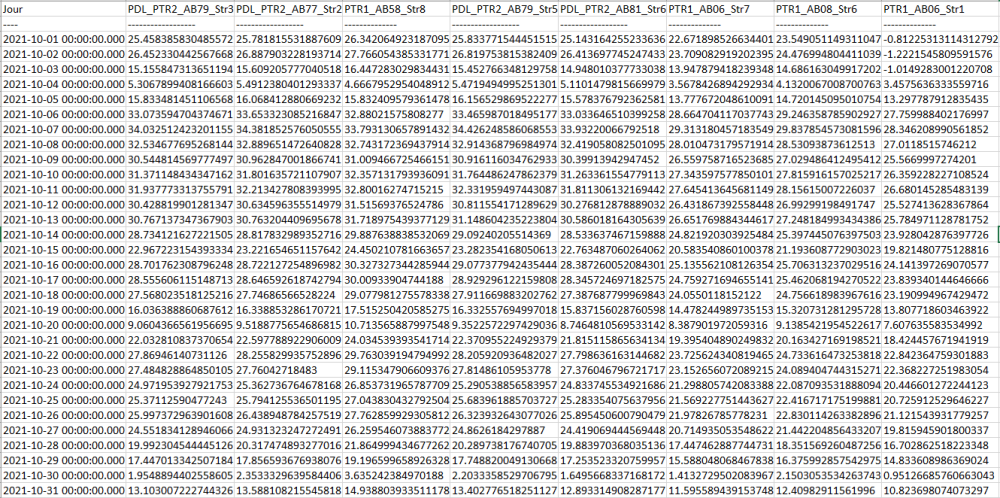
En l’exécutant, on obtient directement un fichier .CSV que l'on peut transférer sur notre ordinateur personnel et utiliser directement dans les rapports.
Exemple : Fichier obtenu pour Arles :
 ===== Paramétrage du fichier de requête =====
Il est nécessaire de configurer la requête pour l'adapter aux défauts strings qu'on souhaite.
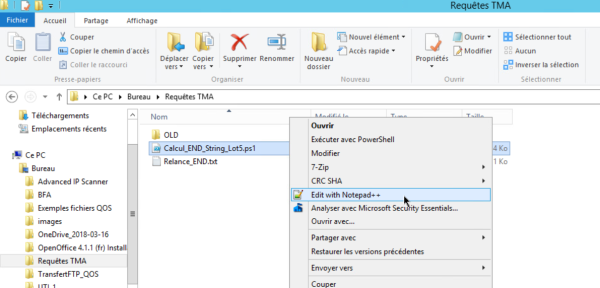
Ouvrir le dossier où l'on trouve le fichier .ps1, click droit sur le fichier et faire “Edit with Notepad++“
===== Paramétrage du fichier de requête =====
Il est nécessaire de configurer la requête pour l'adapter aux défauts strings qu'on souhaite.
Ouvrir le dossier où l'on trouve le fichier .ps1, click droit sur le fichier et faire “Edit with Notepad++“
 Un Notepad s'ouvre (cliquer sur Non si il souhaite faire une mise à jour) avec le fichier qui ressemble à ceci :
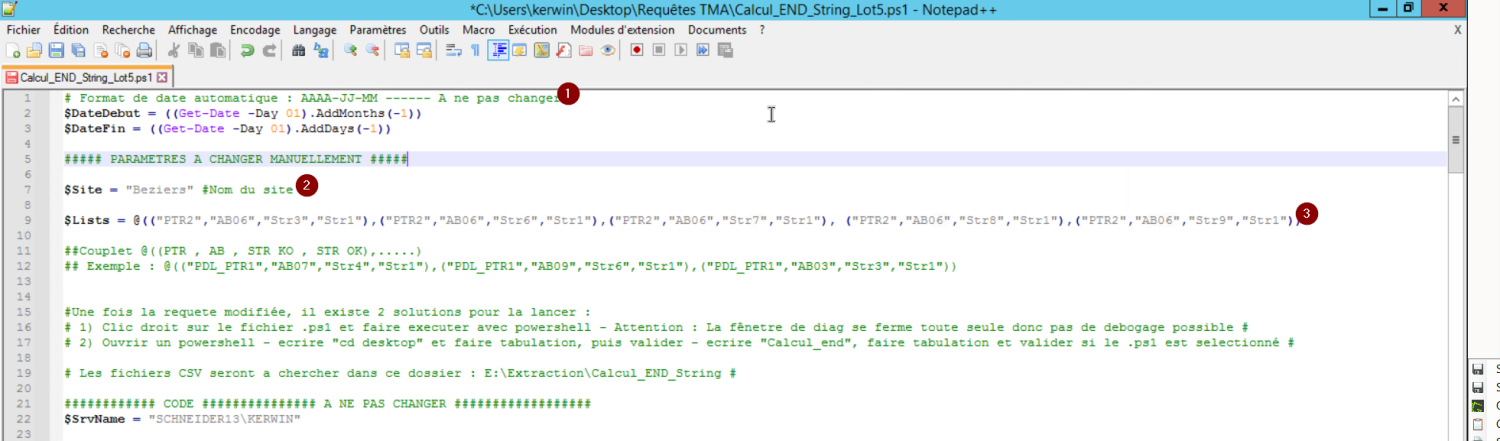 Avec :
- La date à ne pas modifier : La gestion de date se fait de manière automatique en prenant la date du jour, puis en sélectionnant tous les jours du mois précédant à notre date (Ex : Calcul d'END String le 04 dec pour le rapport du mois de Novembre → Le script va prendre du 01/11 au 30/11)
- Le nom du site à mettre en toute lettre
- Les Strings en défaut de tout le site : Le fichier permet de rentrer tous les défaut string du site en question. Il suffit de remplir des couplets de la forme ('PTR”, “AB”, “String en défaut”, “String OK pour comparer”).
Avec :
- La date à ne pas modifier : La gestion de date se fait de manière automatique en prenant la date du jour, puis en sélectionnant tous les jours du mois précédant à notre date (Ex : Calcul d'END String le 04 dec pour le rapport du mois de Novembre → Le script va prendre du 01/11 au 30/11)
- Le nom du site à mettre en toute lettre
- Les Strings en défaut de tout le site : Le fichier permet de rentrer tous les défaut string du site en question. Il suffit de remplir des couplets de la forme ('PTR”, “AB”, “String en défaut”, “String OK pour comparer”).
Pour remplir les couplets, il est important de faire attention à certains points : 1) Bien mettre le nom du PTR et mettre PDL_PTRx si jamais nous avons un PDL/PTR 2) Dans le numéro des AB, bien mettre 2 chiffres après “AB” → Pour l'AB1, bien mettre “AB01”
Une fois les modifications faites, enregistrer le fichier (ou faire CTRL+S) et le quitter.
===== Exécution de la requête =====
Une fois la requête modifiée et enregistrée, il est nécessaire de l’exécuter. Pour se faire, deux solutions possibles :
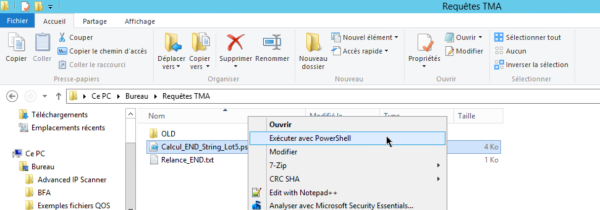
- Première solution : Faire clic droit, Executer avec Powershell : C'est rapide mais la fenêtre Powershell se ferme seule après exécution.
 - Deuxième solution : Ouvrir un powershell (barre de recherche → Powershell) et aller dans le dossier “Requêtes TMA” (Ecrire “cd des” et faire tabulation pour proposer desktop puis faire entrer. Faire de même pour requête TMA. Et écrire “Calc”, tabulation pour proposer calculer_End_String.ps1 et faire entrer) : Plus complexe mais permet de debogger)
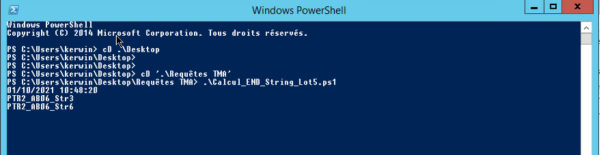
Il est possible d'avoir un message de modification de la stratégie d'exécution : Si c'est le cas, mettre “O” (pour oui) et valider.
===== Fichier CSV =====
===== Récupération du programme =====
Sur les lots 3/4/5, le fichier se trouve ici : E:\Extraction\Calcul_END_String
Il se nomme avec le nom du site et le mois des calculs.
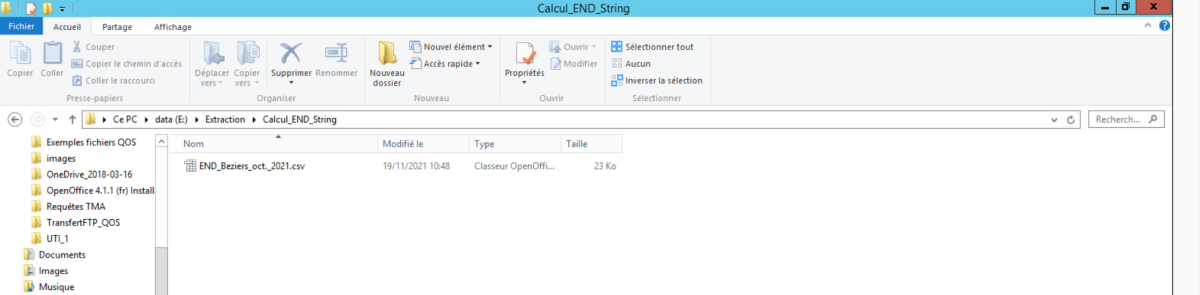 Vous pouvez d'abord l'ouvrir directement sur le lot pour voir si il n'y a pas des “NULL”. Si c'est le cas, il y a surement un problème dans la configuration du powershell (Pas le bon AB, pas le bon nom de PTR,…)
Si tout est ok, on peut le prendre sur nos ordinateurs personnels via FileZila.
Une fois transféré, vous pouvez le supprimer du lot.
===== Ouverture avec Excel =====
Une fois sur votre ordinateur, ouvrir le fichier (avec Excel de base) et normalement vous aurez tout sur une seule colonne.
Si c'est le cas, sélectionner toute la colonne A, et dans “Données” cliquer sur “Convertir”. Dans la popup, choisir “Délimité”, check uniquement “Point-virgule” et faire terminer.
Vous pouvez d'abord l'ouvrir directement sur le lot pour voir si il n'y a pas des “NULL”. Si c'est le cas, il y a surement un problème dans la configuration du powershell (Pas le bon AB, pas le bon nom de PTR,…)
Si tout est ok, on peut le prendre sur nos ordinateurs personnels via FileZila.
Une fois transféré, vous pouvez le supprimer du lot.
===== Ouverture avec Excel =====
Une fois sur votre ordinateur, ouvrir le fichier (avec Excel de base) et normalement vous aurez tout sur une seule colonne.
Si c'est le cas, sélectionner toute la colonne A, et dans “Données” cliquer sur “Convertir”. Dans la popup, choisir “Délimité”, check uniquement “Point-virgule” et faire terminer.
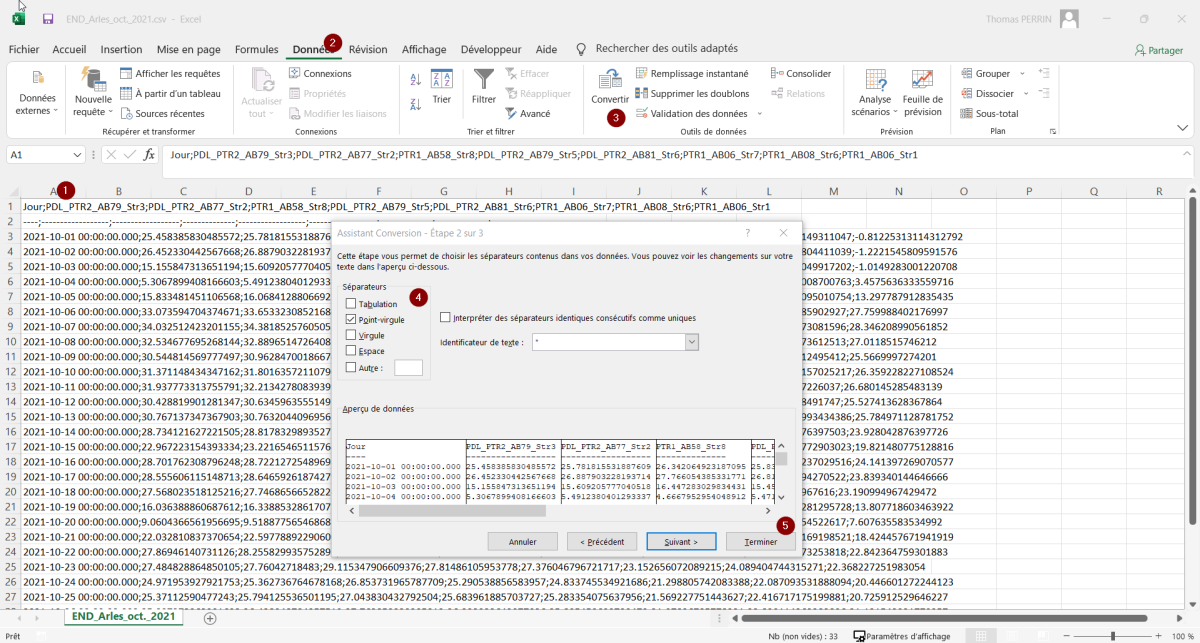 Vous avez le fichier Excel complet.
Si vous voulez copier/coller le fichier dans le rapport, à côté du tableau de donnée, n'enlever pas la ligne de '——–'
Outils de la page


