
Table des matières
CHUGA : Bonnes Pratiques et astuces
Global CHUGA
Gestion ALERT
Il faut savoir que Pcvue possède un script qui permet d'abonner les variables à ALERT.
Lorsque ALERT plante, Pcvue tente le rédémarrage automatiquement d'ALERT.
Donc si ALERT plante, fermez la fenêtre d'erreur d'ALERT et laissez dans un premier temps PcVue faire son Job.
Si vraiment cela ne fonctionne pas alors il sera peut-être nécessaire de bien Killer ALERT et PcVue et redémarrer PcVue seul qui se chargera ensuite de redémarrer ALERT.
Si ALERT plante, mais n'est visible ni dans les tâches ni dans les services, plutôt que de redémarrer le serveur, il est possible de taper la ligne suivante dans une fenêtre de commande :
- TASKKILL /F /IM ALERT.exe
Le redémarrage du poste doit être le dernier recours si rien ne se relance tout seul
De manière générale, bien laissé PcVue faire le redémarrage tout seul de ALERT
PcVue
Alarmes
Si vous vous trouvez face à une alarme dont vous ne connaissez pas l'emplacement dans l'arborescence, vous pouvez :

- Passer en édition sur la vue alarmes
- Double cliquer sur la zone d'affichage des alarmes
- Remplacer #T par #t

- Repasser en exécution
- Noter le chemin de votre variable

- Sortir du synoptique SANS SAUVEGARDER
Adresse IP
Si vous avez du mal à lire une adresse IP, ou souhaitez connaitre l'adresse IP d'un équipement, il faut :
- Depuis le poste de dév, s'identifier,
- Appuyer sur F6, pour avoir accès à la barre PcVue,
- Aller dans Configuration > Communication > Equipement
- Double cliquer sur l’Équipement qui vous intéresse, (2e Colonne)
- L'adresse IP est visible.

Supervision GTB
Inhibition Alarme API
Depuis le bouton métiers alarmes techniques puis en choisissant Nord ou Sud dans le bandeau de gauche se trouve 2 deux liens pour aller choisir quel action d'inhibition nous voulons faire :
- Inhiber des entrées API
- Inhiber des informations systèmes API
Inhiber Entrées API
L'appuie sur le petit icône cloche active l'inhibition

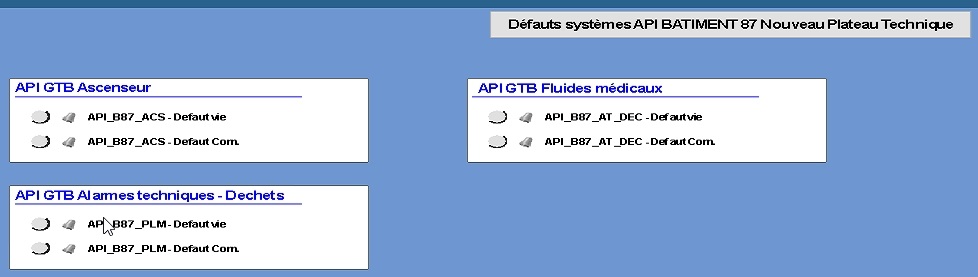
Inhiber des informations systèmes API
L'appuie sur le petit icône cloche active l'inhibition
Supervision GTC
Sous Chapitre 1
Supervision GTE
Sous Chapitre 1
Outils de la page


